|
阿里云ESA 部署文档ESA 部署文档一、 创建并实名阿里云账号网址:www.aliyun.com相关步骤省略 二、购买 ESA 服务地址:https://esa.console.aliyun.com/1、点击站点管理
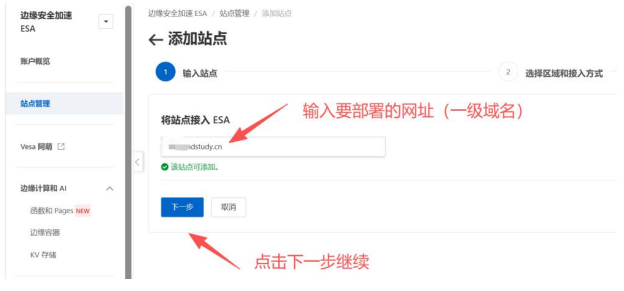
2、新增站点
3、输入自己的网址 需要注意的是,输入的网址必须且只能是一级域名 如 :abc.com不能输入 www.abc.com 或 m.abc.com 等二级域名
4、选择加速区域及加速方式 其中,备案的网址,可以加速中国内地,或全球。未备案的网址,只能选择全球(不包含中国内地)接入方式,选择 cname 不要选择ns
5、选择适合版本并支付说明:版本建议选择基础版,价格最便宜,并且能解决绝大部分问题。购买时长,建议选择一年,也可以根据网站的情况,选择其他购买周期,这个不做强制。自动续费,建议开启,ESA 如果服务周期过了,会立刻打不开。建议开通自动续费,如果不需要了主动退款就可以了。
注:基础版每个月赠送流量 50GB ,一般情况下是够用的。如果担心超量网站打不开,建议阿里云账号预留一点额度。 6、接入 ESA1) 验证域名所属权
以 阿里云为例,解析相关内容到域名控制台即可完成验证
看到验证通过,即完成域名验证
然后确认基于一级域名要部署的网址。以 abc.com 为例,我要增加 2 个域名,分别是 www.abc.com 和 abc.com (增加3 个4个5个同理,多次点击添加记录即可)先增加 abc.com 的一级域名
全部选择完毕,点击下一步即可。
之后配置 www 的,同理。
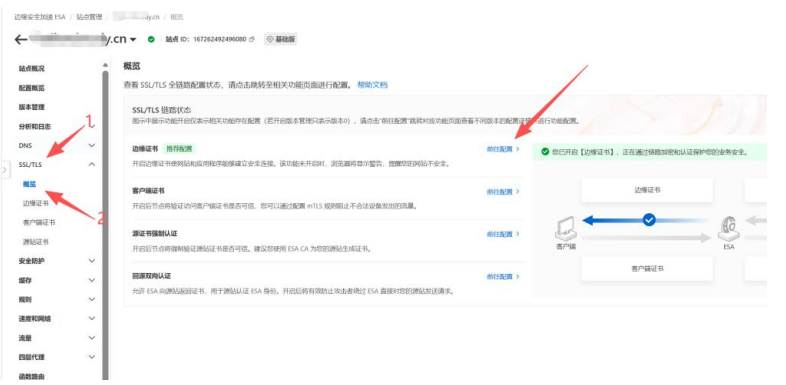
7、部署 SSL 证书如果网站部署了 SSL 证书,可看这个位置讲解,如果没有配置证书,可以暂时忽略这一步。先进入后 SSL ,概览,然后在边缘证书的前往配置的蓝色字体那,点击进入配置。
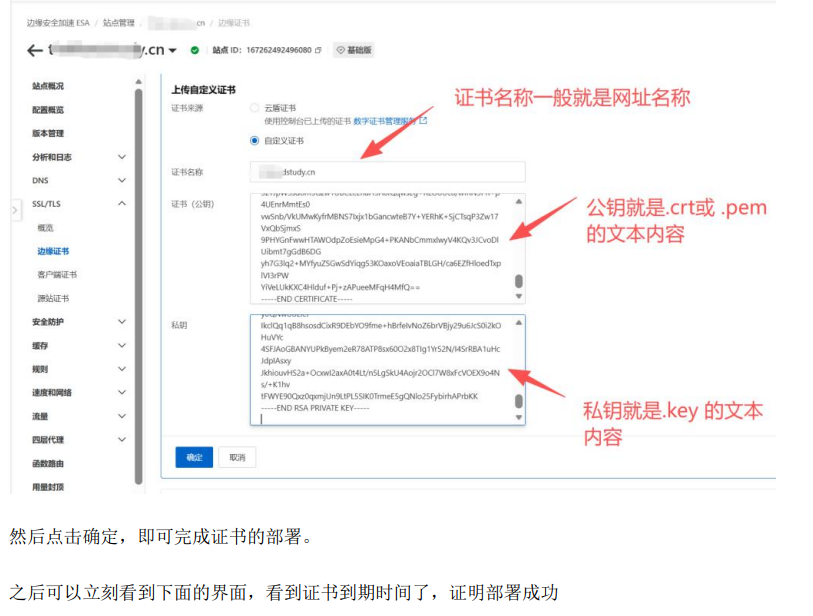
选择上传或申请免费证书。这里默认为自己拥有证书,点击上传证书如果没有证书,自己申请即可,本文档不赘述
然后点击确定,即可完成证书的部署。之后可以立刻看到下面的界面,看到证书到期时间了,证明部署成功
选择国家,选择不等于,选择中国内地则执行,下面选择拦截。然后选择确定。就可以禁止境外访问了。规则名称,可以起名禁止境外访问,也可以自己自行命名。之后同理2)禁止云厂商请求(除了百度)这里之所以除了百度,是因为网站可能有百度抓取的要求,如果没有,就可以也拦截百度
2、等于其中任意一个
然后选择运营商,也可以根据自身需求,拦截任何运营商,包括百度,联通等。这里为了防攻击,只拦截以下几个。
3)拦截非人工请求,禁止一切机器人访问
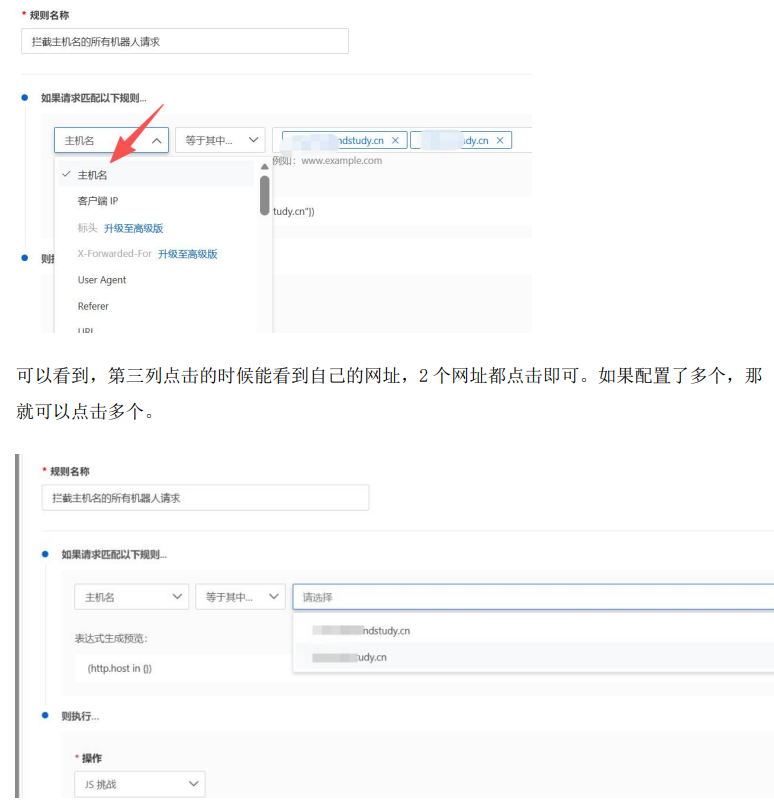
依旧新增规则输入规则名称后,第一列选择主机名第二列选择等于其中任意一个第三列,点击自己的网址
js 挑战就是判断非浏览器访问的话,会有一个 js 验证,如果不能通过的,就进行拦截。基本可以拦截所有非人工的恶意请求。如脚本攻击,代码攻击等。点击确定完成这样,就可以看到拦截的几个功能了
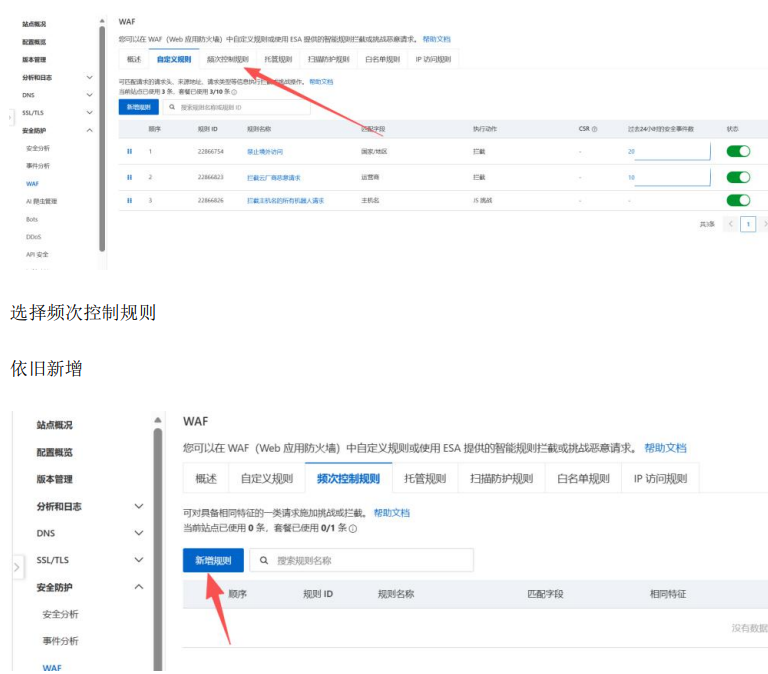
4)IP 超量拦截限频
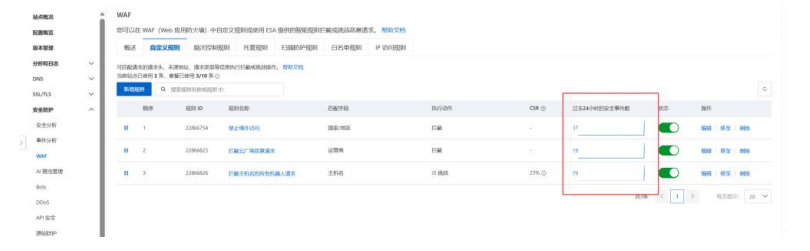
看到这里,代表 IP 请求频率拦截成功。我们默认就增加这几条规则即可,就能完成百分之 90 左右的恶意攻击。之后我们可以在 waf 的自定义规则里,看到不同规则触发的拦截次数。如图
数字代表 24 小时内,改规则拦截了多少次恶意请求。也可以点击账户概览,看到当天或几天内的完整请求总次数,以及攻击总次数(如总次数 1000,拦截 900 次,则代表只有 100 次是合法访问,并不是1000 次合法访问,900 次非法访问。)
|